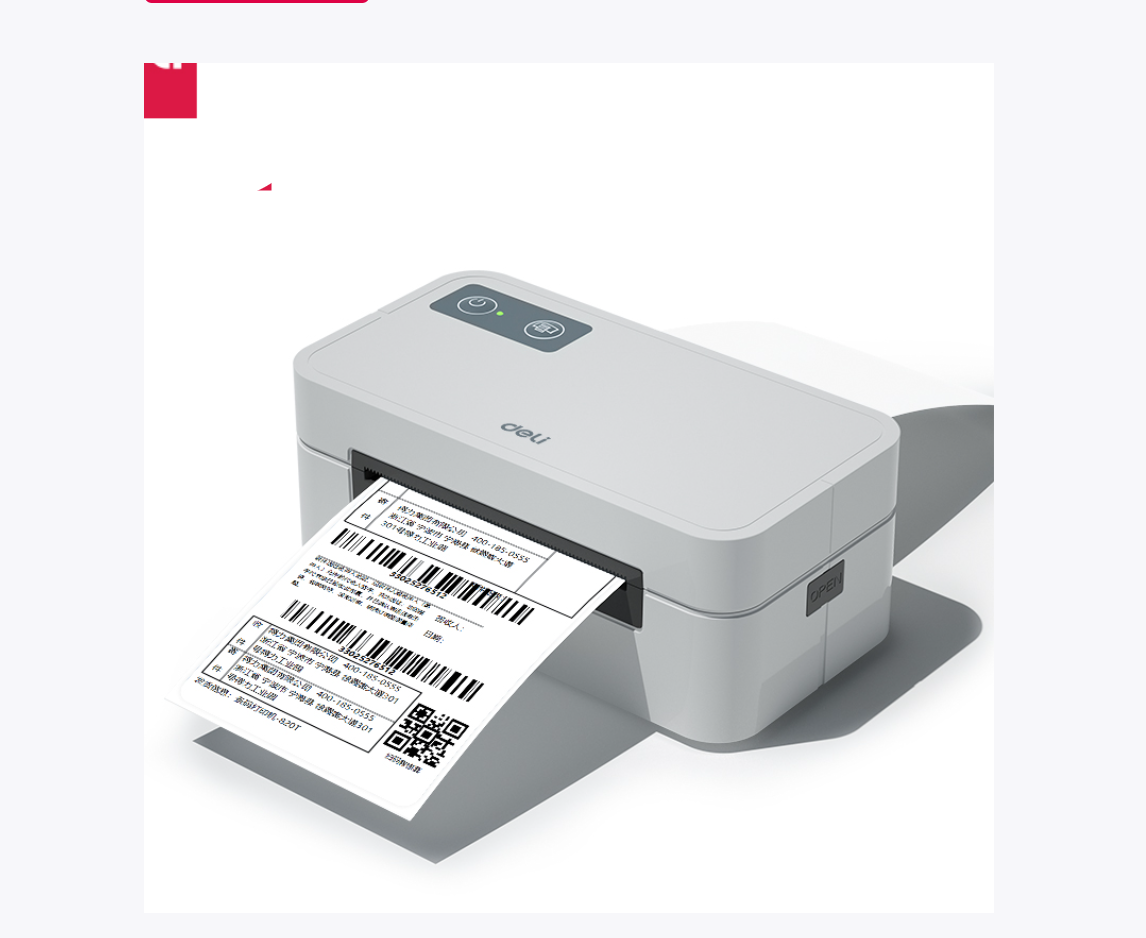
几年前做拼夕夕生意的时候,买了一个快递单打印得力GE430; 200多块。没想到后来,没做起来,这个打印机就吃灰了;也懒得放二手卖掉;
tips: 这个打印机驱动仅支持win;win电脑下载官方驱动+usb连接打印机;权当做本地打印机;
我之前用nas主机装虚拟机win系统去用;太麻烦了,现在 nas 用了飞牛os, 配置不是很高,不想去装虚拟机了;
关键是我现在也没得快递单需要我打印;
但是就是手痒,探索世界这么一小小处应用场景;
我当时买这个打印机是最低配的;仅支持usb连接电脑,然后打印;
如果以后我干啥爆单了, 也不想再去手动本地连接打印机了;
所以,这次的主题就是,usb打印机 + armbian机顶盒 如何实现全屋共享打印;
先说结论哈 ,这个是可以实现的;具体怎么去做,可以看以下我的操作;
机顶盒+ 运单打印机
硬件:创维 E900V22D 机顶盒(晶晨 S905L3A、arm64)刷 Armbian,USB 接得力 GE430 热敏面单机(203dpi、100×180mm 标签纸)
源码编译 lprint 1.4.0 + PAPPL 1.4.12,队列 deli-ge430,驱动 tspl_203dpi
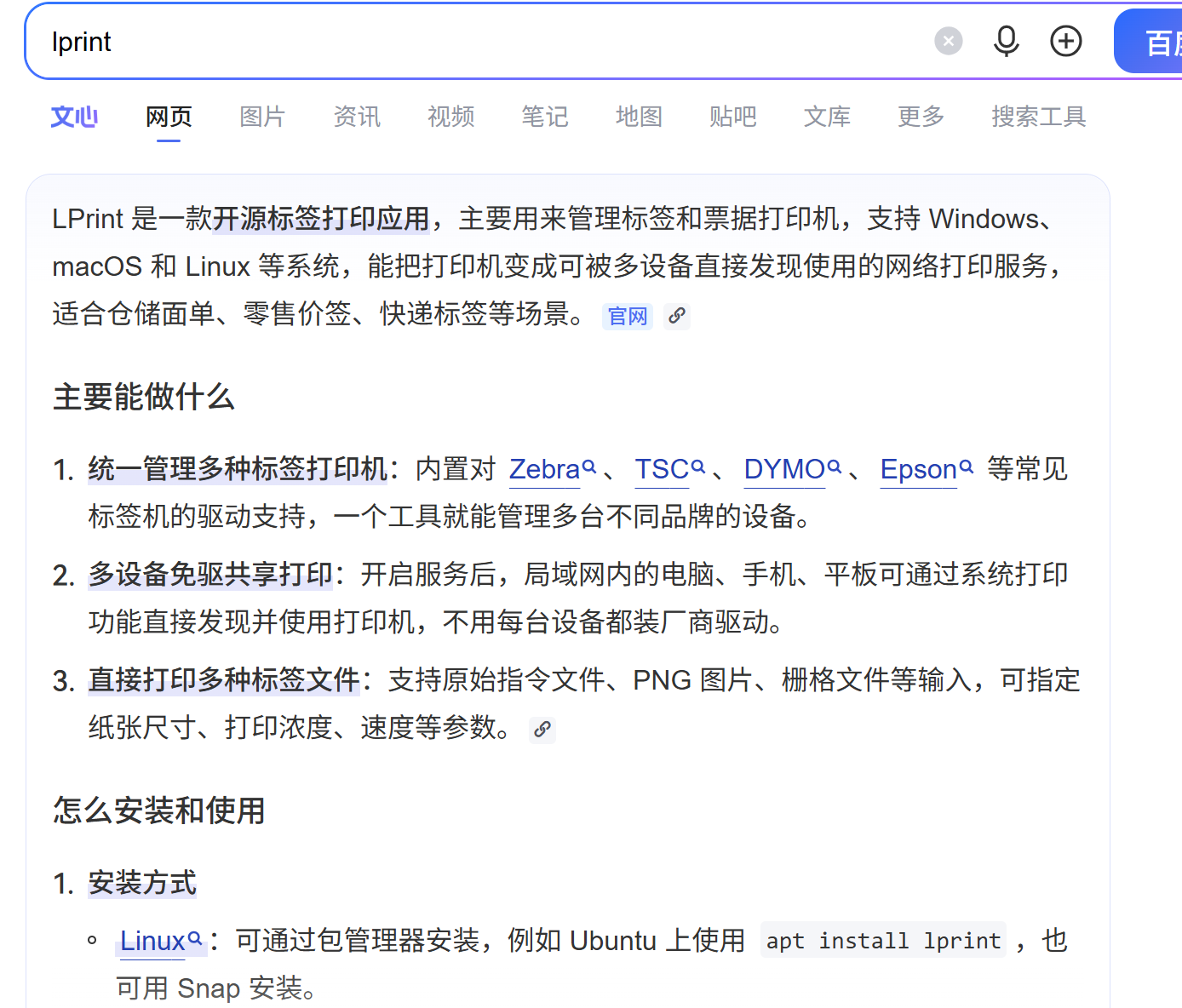
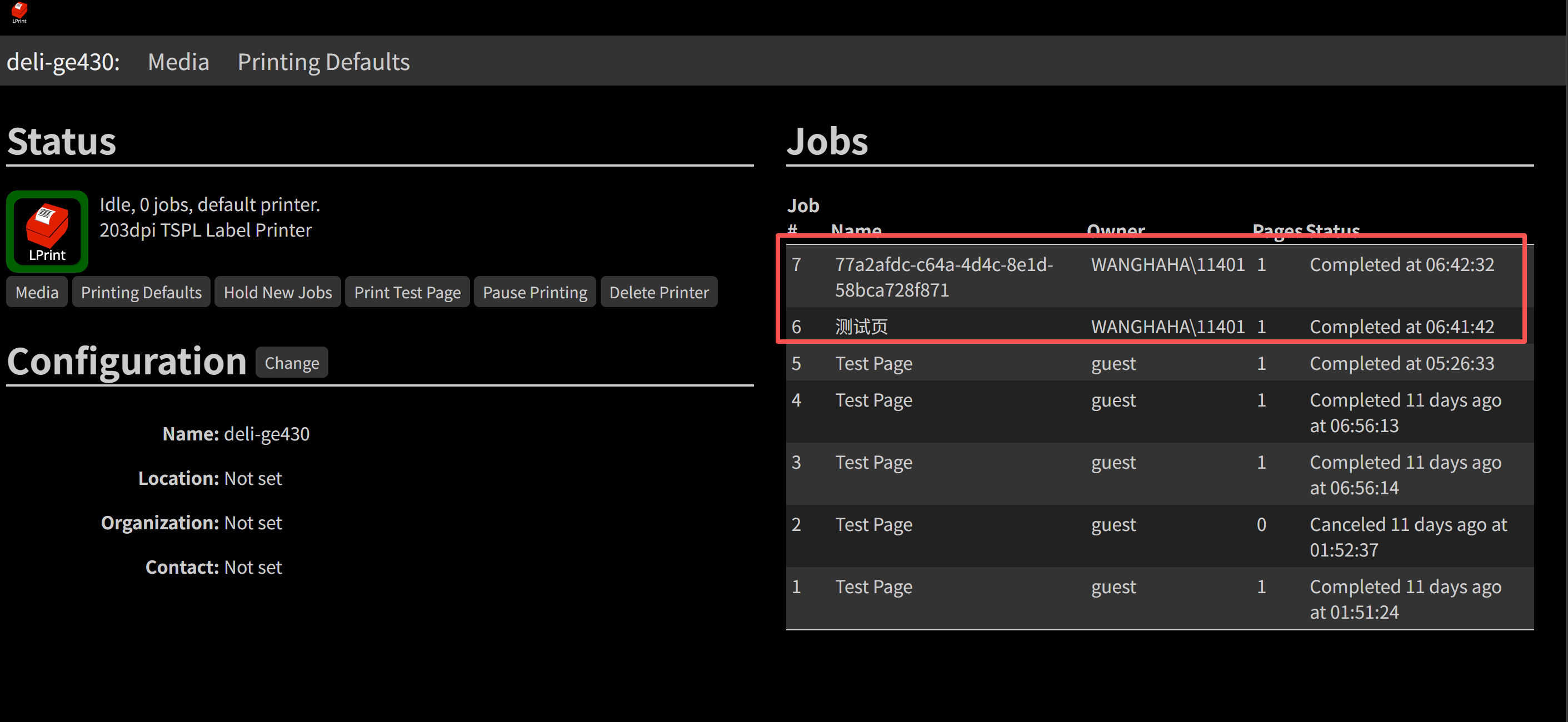
软件在机顶盒上编译完成之后,启动这个服务,会生成一个web界面
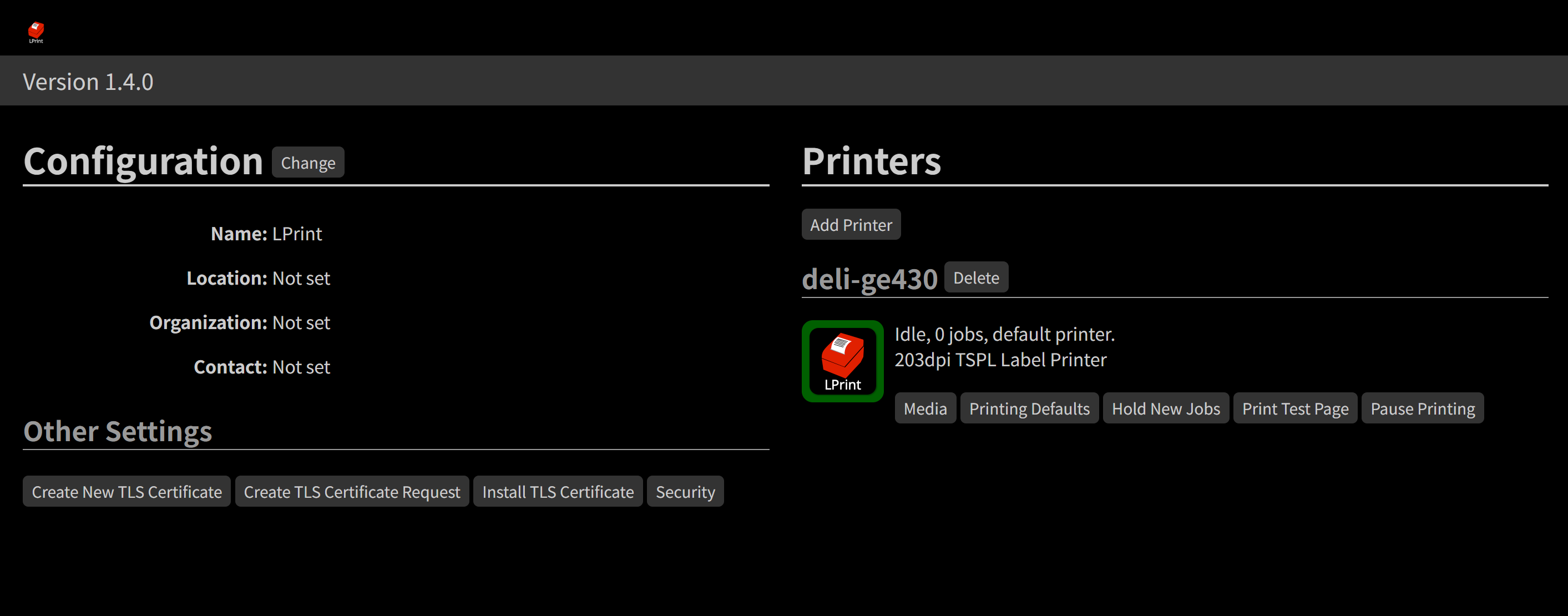
到这里 已经将打印机 和 机顶盒成功打通连接;点击web上的Print Test Page 就能在运单纸上打印出一个大大的Test;
但是距离 全屋共享还有段距离;
win11 通过局域网连接到 打印机;
我在win11 电脑上 自动扫描添加这个打印机。打印测试页 失败了;我去打印机web管理后, 没有看到这个任务;
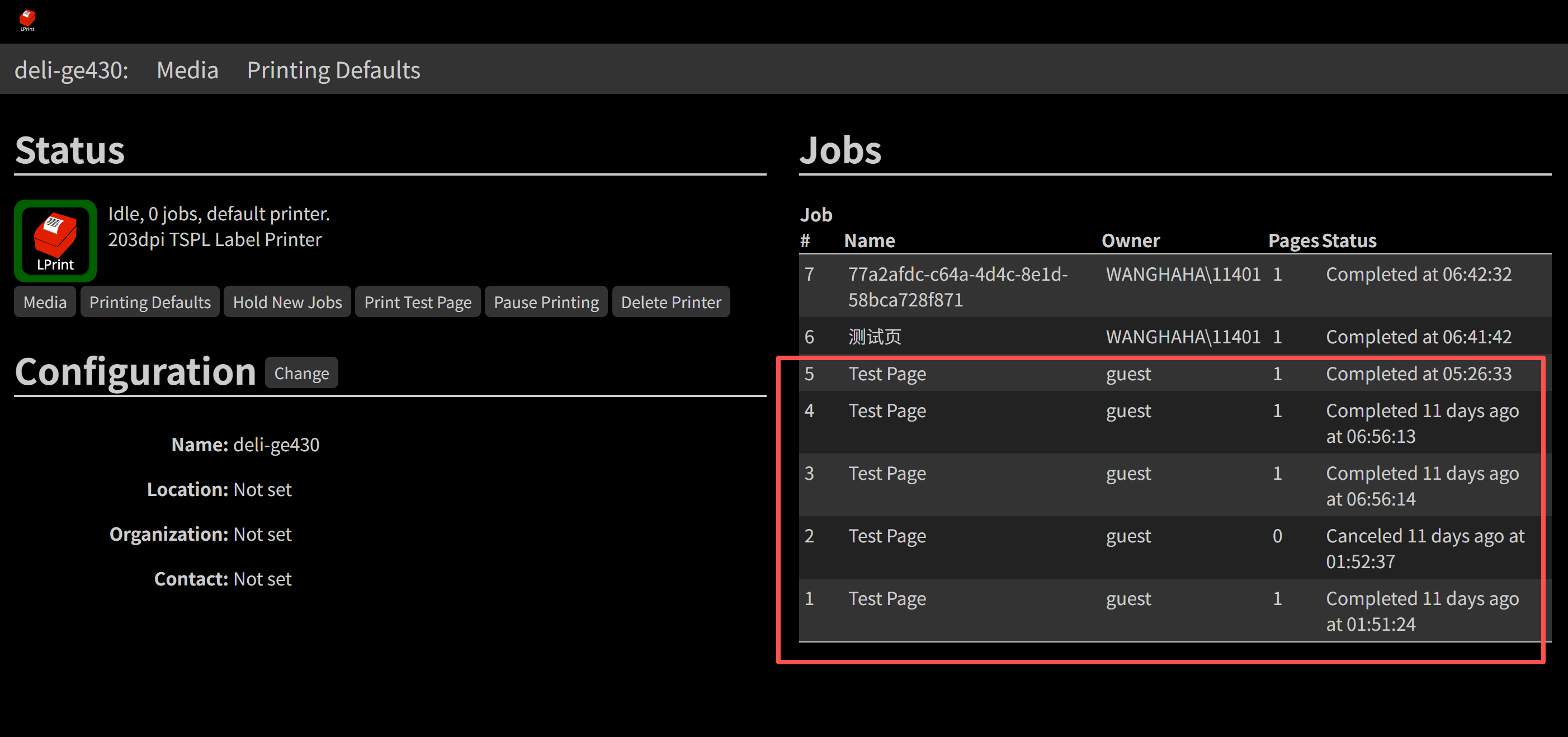
当时只有这些任务,是web上触发的,说明win11 电脑和机顶盒的lprint 通信失败了,导致 打印机没有收到这个任务;
ai帮我分析了 机顶盒lprint的日志,发现了是:每个连接 Starting HTTPS session → Unable to create server credentials → reset。Windows 11 的 IPP 客户端坚持先加密
最后ai帮助处理成功了:
1 | |
这次的整活 都是在ai的帮助下,建立起来的;
成功啦
后续的win11 连接 这个打印机 都没得问题;
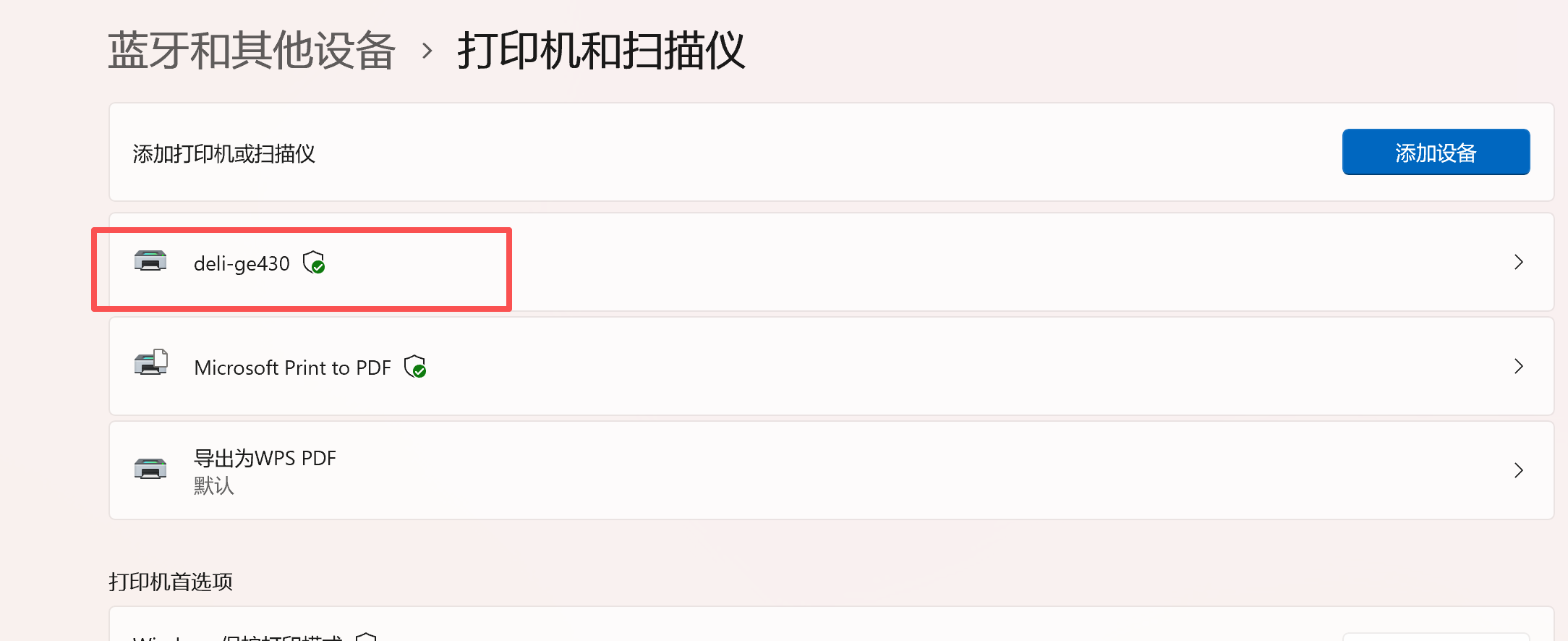
不用再去usb 连接本地电脑了;
这个思路不仅仅对我这个运单打印机,家里有其他老款的有线打印机, 也可以尝试使用这种方案;

王码尼
Sometimes ever,sometimes never